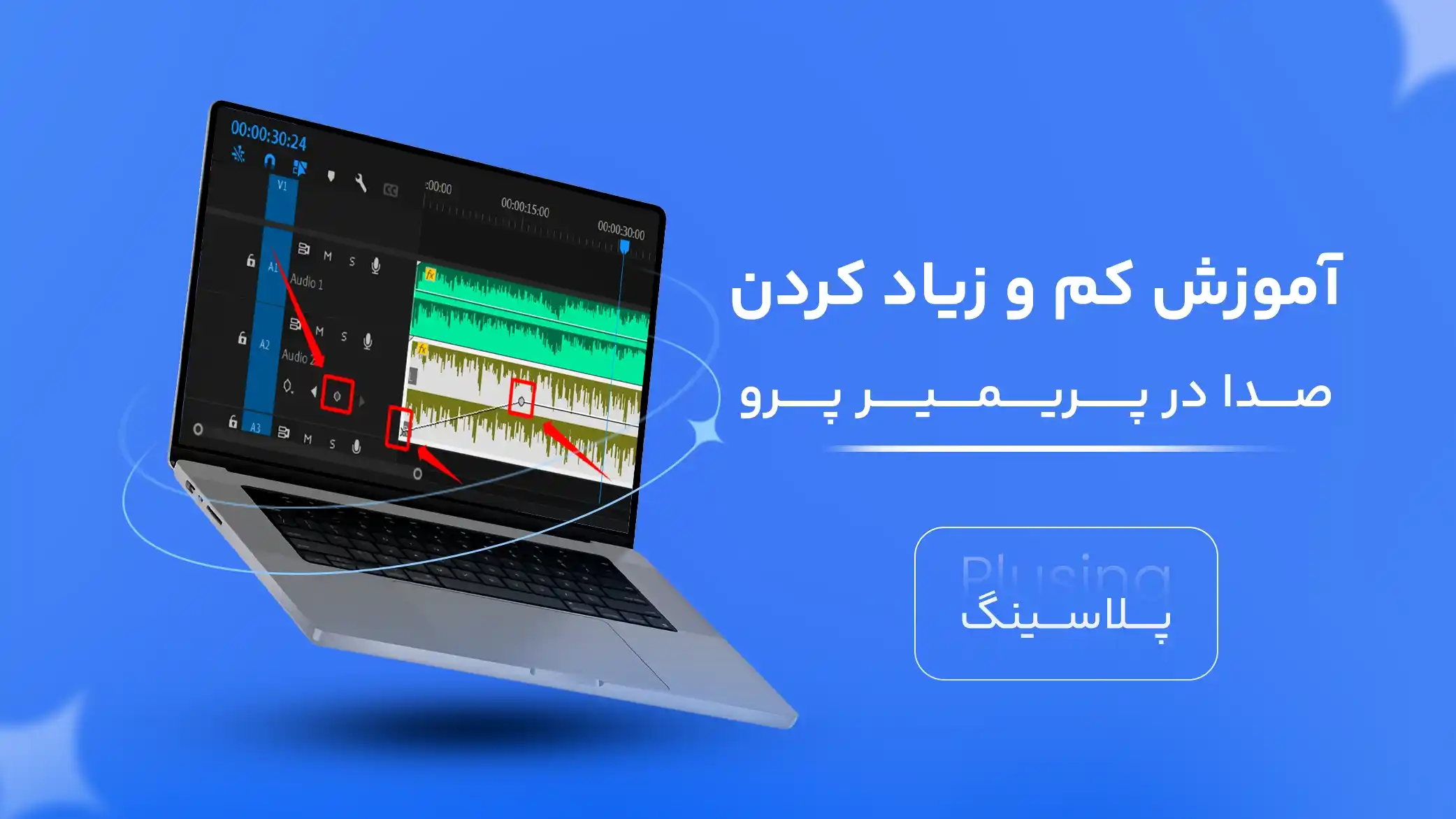




تنظیم سطح صدا یکی از اساسی ترین و در عین حال حساسترین مراحل تدوین ویدیو در نرم افزار پریمیر پرو به شمار می رود. چه در حال تولید محتوای آموزشی، ویدیوی کوتاه برای شبکه های اجتماعی یا یک مستند حرفه ای باشید، کنترل دقیق بلندی و افت صدا تأثیر مستقیمی بر درک مخاطب از کیفیت اثر شما دارد. بسیاری از تدوینگران مبتدی تصور می کنند که تنظیم صدا تنها به کشیدن یک اسلایدر ساده خلاصه می شود؛ در حالی که پریمیر پرو ابزارهای متعددی در اختیار شما قرار می دهد تا بتوانید صدایی شفاف، متوازن و حرفه ای ارائه دهید. در این ویدیو آموزشی، به صورت گام به گام و از صفر تا صد، تمام روش های ممکن برای کم و زیاد کردن صدا در پریمیر پرو را بررسی می کنیم؛ از تغییرات سریع و ساده گرفته تا تکنیک های پیشرفته ای که در استودیوهای حرفه ای استفاده می شود. در ادامه مواردی که در این ویدیو توضیح دادیم را به صورت متنی قراردادیم، با ما همراه باشید تا با اصول علمی و عملی تنظیم صدا آشنا شوید و ویدیوهای خود را به سطحی جدید از کیفیت صوتی برسانید.
خلاصه ویدیو آموزشی تنظیم دقیق صدا در پریمیر پرو
- انتخاب کلیپ صوتی: روی کلیپ صوتی موردنظر در Timeline کلیک کنید تا انتخاب (Selected) شود؛
- دسترسی به پنل Effect Controls: به پنل Effect Controls بروید؛
- یافتن بخش Volume: در پنل Effect Controls، گزینه Volume را باز کنید؛
- تغییر سطح صدا (Level): گزینه Level را پیدا کنید. این گزینه میزان بلندی صدا را بر حسب دسیبل (dB) نشان می دهد؛
- افزایش یا کاهش صدا: عدد کنار Level را به صورت مستقیم تغییر دهید؛
- تغییرات Fine-Tuning: از دکمه های فلش بالا (▲) و فلش پایین (▼) عدد Level قرار دارند، استفاده کنید.
چرا تنظیم صدا در پریمیر اهمیت دارد؟
شاید برای شما هم پیش آمده باشد که ویدیویی را تماشا کنید و ناگهان صدای آن چنان بلند یا ضعیف شود که مجبور شوید مرتباً ولوم دستگاه خود را دستکاری کنید. این تجربه ناخوشایند، یکی از رایج ترین دلایل ترک ویدیو توسط مخاطبان است. تنظیم صدا در پریمیر پرو فقط یک مرحله فنی در فرآیند تدوین نیست؛ بلکه یک تصمیم استراتژیک است که مستقیماً بر موفقیت محتوای شما تأثیر می گذارد. زمانی که صدا به درستی تنظیم شود، مخاطب می تواند بدون هیچ گونه حواس پرتی، بر پیام اصلی ویدیو متمرکز شود و ارتباط عمیق تری با محتوای شما برقرار کند. در ادامه، به دو جنبه کلیدی اهمیت تنظیم صدا می پردازیم.
تأثیر صدا بر تجربه مخاطب
صدای نامناسب یکی از سریع ترین راه ها برای از دست دادن مخاطب است. مطالعات نشان می دهد که بیش از ۸۰ درصد از کاربران، ویدیوهایی با کیفیت صدای ضعیف را ظرف چند ثانیه ترک می کنند، حتی اگر محتوای تصویری بسیار جذابی داشته باشند. دلیل این موضوع روشن است: مغز انسان به گونه ای طراحی شده که به ناهنجاری های صوتی حساس است و به محض شنیدن صدای نامتعادل، پرشور یا دارای نویز، تمرکز خود را از دست می دهد.
در پریمیر پرو، با تنظیم دقیق صدا می توانید اطمینان حاصل کنید که دیالوگ ها به وضوح شنیده می شوند، موسیقی زمینه در سطح مناسبی قرار دارد و افکت های صوتی تأثیرگذار هستند. این کار باعث می شود مخاطب احساس راحتی و حرفه ای گری را تجربه کند و تا پایان ویدیو با شما همراه بماند. علاوه بر این، تنظیم صحیح صدا به ویژه در ویدیوهایی که از طریق گوشی یا دستگاه های همراه تماشا می شوند اهمیت دوچندانی پیدا می کند، زیرا این دستگاه ها معمولاً بلندگوهای کوچکی دارند و هر گونه خطا در تنظیم صدا به سرعت نمایان می شود.
مزایای صدای متوازن در ویدیو
داشتن صدای متوازن و یکنواخت در سراسر ویدیو، مزایای فراتر از یک تجربه شنیداری دلپذیر را به همراه دارد. نخستین و مهم ترین مزیت، افزایش اعتبار و حرفه ای گری محتوای شماست. ویدیویی که صدا در آن به طور یکنواخت تنظیم شده باشد، به مخاطب القا می کند که شما به جزئیات اهمیت می دهید و اثری استاندارد ارائه کرده اید. دومین مزیت، بهبود شاخص های تعامل مانند نرخ نگهداشت مخاطب (Retention Rate) و مدت زمان تماشا (Watch Time) است؛ دو معیاری که تأثیر مستقیمی بر سئوی ویدیوهای شما در پلتفرم هایی مانند یوتیوب دارند.
همچنین، صدای متوازن فرآیند درک مطلب را تسهیل می کند؛ به خصوص در محتوای آموزشی یا توضیحی که مخاطب نیاز دارد اطلاعات دقیقی را دریافت کند. از سوی دیگر، زمانی که سطح صدا در کلیپ های مختلف ویدیو یکسان باشد، نیازی به تنظیم دستی ولوم توسط کاربر نیست و این یعنی تجربه ای روان و بدون وقفه. در نهایت، صدای متوازن به شما امکان می دهد تا در مرحله خروجی و مسترینگ، کنترل بیشتری روی کیفیت نهایی اثر داشته باشید و آن را برای پلتفرم های مختلف بهینه کنید. با درک این مزایا، متوجه می شوید که سرمایه گذاری زمان برای یادگیری تنظیم صدا در پریمیر، یکی از هوشمندانه ترین تصمیم هایی است که به عنوان یک تدوینگر می توانید بگیرید.
روش های تنظیم صدا در پریمیر پرو (از ساده تا پیشرفته)
پریمیر پرو ابزارهای متنوعی را برای تنظیم صدا در اختیار تدوینگران قرار می دهد که هر یک کاربرد و سطح پیچیدگی خاص خود را دارند. انتخاب روش مناسب به نوع پروژه، میزان دقت مورد نیاز و سطح تجربه شما بستگی دارد. در این بخش، پنج روش اصلی تنظیم صدا را از ساده ترین تا پیشرفته ترین آنها به ترتیب بررسی می کنیم تا بتوانید متناسب با نیاز خود، بهترین رویکرد را انتخاب کنید.
روش ۱: تغییر صدا با Audio Gain (سریع و ساده)
اگر به دنبال سریع ترین و مستقیم ترین راه برای تغییر سطح صدای یک کلیپ هستید، ابزار Audio Gain در پریمیر پرو بهترین گزینه است. این روش نیازی به باز کردن پنل های پیچیده ندارد و با چند کلیک ساده، می توانید بلندی صدای کلیپ های انتخاب شده را به طور دقیق تنظیم کنید. برای دسترسی به این ابزار، کافی است روی کلیپ صوتی مورد نظر در تایم لاین کلیک راست کرده و گزینه Audio Gain را انتخاب کنید. در پنجره بازشده، دو گزینه اصلی برای تنظیم خودکار صدا وجود دارد که در ادامه توضیح می دهیم.
Normalize Max Peak To
این گزینه به شما امکان می دهد تا حداکثر اوج (Peak) سیگنال صوتی را به یک مقدار مشخص در دسیبل برسانید. به عبارت ساده تر، پریمیر پرو بلندترین نقطه صدای کلیپ شما را پیدا کرده و کل صدا را به گونه ای تقویت یا کاهش می دهد که این نقطه به عدد مورد نظر شما برسد. برای مثال، اگر گزینه Normalize Max Peak To را روی ۳- دسیبل تنظیم کنید، بلندترین بخش صدای شما دقیقاً در سطح ۳- دسیبل قرار می گیرد و سایر بخش ها به نسبت همان میزان تغییر می کنند. این روش برای مواقعی بسیار مفید است که یک کلیپ صدای بسیار بلندی دارد و می خواهید به سرعت آن را به سطح استاندارد نزدیک کنید بدون اینکه به محتوای صوتی آسیب بزنید.
Normalize All Peaks To
برخلاف گزینه قبلی که تنها بالاترین پیک را هدف قرار می دهد، گزینه Normalize All Peaks To به گونه ای عمل می کند که تمام اوج های موجود در کلیپ صوتی را به یک سطح مشخص برساند. این گزینه برای کلیپ هایی که دارای چندین بخش بلند و کوتاه هستند بسیار کاربردی است و باعث می شود نوسانات شدید صدا در سراسر کلیپ کاهش یابد و صدای یکنواخت تری داشته باشید. البته باید توجه داشته باشید که این روش ممکن است در برخی موارد باعث کاهش بیش از حد داینامیک رنج (Dynamic Range) شود و صدای کلیپ را نسبتاً فشرده و بی حس و حال کند. بنابراین استفاده از این گزینه نیاز به دقت و شنیدن خروجی نهایی دارد.
روش ۲: تغییر دستی در تایم لاین (Rubber Band)
یکی از بصری ترین و سریع ترین روش های تنظیم صدا در پریمیر پرو، استفاده از خطوط سفید رنگی است که روی هر کلیپ صوتی در تایم لاین قرار دارند. این خط که به Rubber Band معروف است، نمایشگر سطح ولوم کلیپ به صورت گرافیکی است. برای تغییر صدا با این روش، کافی است موس خود را روی این خط سفید قرار دهید تا نشانگر به یک فلش دوطرفه تبدیل شود.
با کلیک و کشیدن این خط به سمت بالا، صدای کلیپ بلندتر و با کشیدن به پایین، صدای کلیپ آرام تر می شود. علاوه بر تغییر یکنواخت کل کلیپ، می توانید با اضافه کردن نقطه های کلیدی (Keyframe) روی این خط، تغییرات تدریجی و متغیر در طول زمان ایجاد کنید؛ به این صورت که روی خط کلیک کرده و یک نقطه اضافه کنید، سپس آن نقطه را به سمت بالا یا پایین بکشید تا صدا در آن بخش خاص، افزایش یا کاهش پیدا کند. این روش برای ایجاد افکت های محو شدن صدا (Fade In/Out) یا تغییر ناگهانی سطح صدا در بخش های مختلف یک کلیپ بسیار کاربردی است و به دلیل سرعت بالا، مورد علاقه بسیاری از تدوینگران حرفه ای است.
روش ۳: تنظیم دقیق با پنل Effect Controls و Keyframes
اگر به دنبال دقتی فراتر از تنظیم دستی در تایم لاین هستید، پنل Effect Controls ابزار قدرتمندی در اختیار شما قرار می دهد. در این پنل، پس از انتخاب یک کلیپ صوتی، بخش Volume را مشاهده می کنید که شامل پارامترهایی مانند Level (سطح ولوم) و Bypass است. با تغییر مقدار Level می توانید صدای کلیپ را با دقت بسیار بالا (تا یک دهم دسیبل) تنظیم کنید. اما قدرت اصلی این روش در امکان افزودن Keyframe است.با کلیک روی علامت کرونومتر (Stopwatch) در کنار گزینه Level، حالت انیمیشن سازی فعال می شود و می توانید در هر نقطه از زمان که نیاز دارید، یک Keyframe قرار دهید. سپس با جابه جایی به نقاط دیگر و تغییر مقدار Level، پریمیر پرو به طور خودکار تغییرات نرم و تدریجی بین این نقاط را ایجاد می کند.
این روش برای موقعیت هایی که نیاز به کنترل دقیق و جزئی بر نحوه تغییر صدا در طول زمان دارید، مانند افزایش تدریجی موسیقی در ابتدای ویدیو یا کاهش آن هنگام شروع دیالوگ، ایده آل است و به شما کنترل کاملی روی منحنی تغییرات صدا می دهد.
روش ۴: تنظیم صدا با Audio Track Mixer
وقتی صحبت از تنظیم صدا در سطح کلیپ ها به میان می آید، Audio Track Mixer یکی از حرفه ای ترین و جامع ترین ابزارهای پریمیر پرو محسوب می شود. این پنل که شبیه به یک میز میکس حرفه ای طراحی شده، به شما امکان می دهد تا صدای کل یک ترک (Track) را به جای یک کلیپ خاص تنظیم کنید. هر ترک صوتی در تایم لاین شما، یک کانال متناظر در این پنل دارد که شامل اسلایدر اصلی ولوم (Master Fader)، کنترل های Pan (چپ و راست کردن صدا)، نشانگرهای سطح صدا (VU Meter) و بخش های اختصاصی برای افزودن افکت های صوتی است. با تنظیم ولوم در Audio Track Mixer، تمام کلیپ هایی که روی آن ترک خاص قرار دارند، تحت تأثیر قرار می گیرند.
این روش زمانی بسیار کارآمد است که شما چندین دیالوگ روی یک ترک دارید و می خواهید سطح کلی آنها را به یکباره افزایش یا کاهش دهید، یا زمانی که می خواهید موسیقی زمینه را به عنوان یک ترک مجزا کنترل کنید. همچنین، امکان اتوماسیون (Automation) در این پنل وجود دارد که به شما اجازه می دهد تغییرات ولوم را در طول زمان با ضبط حرکات اسلایدر به صورت لحظه ای ثبت کنید.
روش ۵: تنظیم صدا با Audio Clip Mixer (جدید)
پریمیر پرو در نسخه های اخیر خود، پنلی به نام Audio Clip Mixer را معرفی کرده است که ترکیبی از سهولت استفاده و قدرت کنترل را به کاربر ارائه می دهد. این پنل برخلاف Audio Track Mixer که بر روی ترک ها تأثیر می گذارد، به طور خاص بر روی کلیپ های انتخاب شده اعمال می شود و امکان تنظیم لحظه ای و بسیار سریع ولوم، پن و افکت ها را برای هر کلیپ به صورت جداگانه فراهم می کند. رابط کاربری این پنل ساده تر و جمع وجورتر از نسخه Track Mixer است و برای تدوینگرانی که می خواهند بدون پیچیدگی های بیش از حد، کنترل دقیقی روی صدای کلیپ های مختلف داشته باشند، بسیار مناسب است.
یکی از ویژگی های برجسته Audio Clip Mixer، نمایش لحظه ای سطح صدا و امکان مشاهده تأثیر تغییرات به صورت بلادرنگ است که فرآیند تنظیم را بسیار شهودی و سریع می کند. همچنین، این پنل به خوبی با سایر ابزارهای تنظیم صدا در پریمیر ادغام شده و می توانید از آن به عنوان یک ایستگاه کاری سریع برای تنظیمات روزمره صدا استفاده کنید. با توجه به رویکرد مدرن و کاربرپسند این ابزار، بسیاری از تدوینگران حرفه ای آن را به عنوان روش اصلی تنظیم صدای کلیپ های خود انتخاب کرده اند.