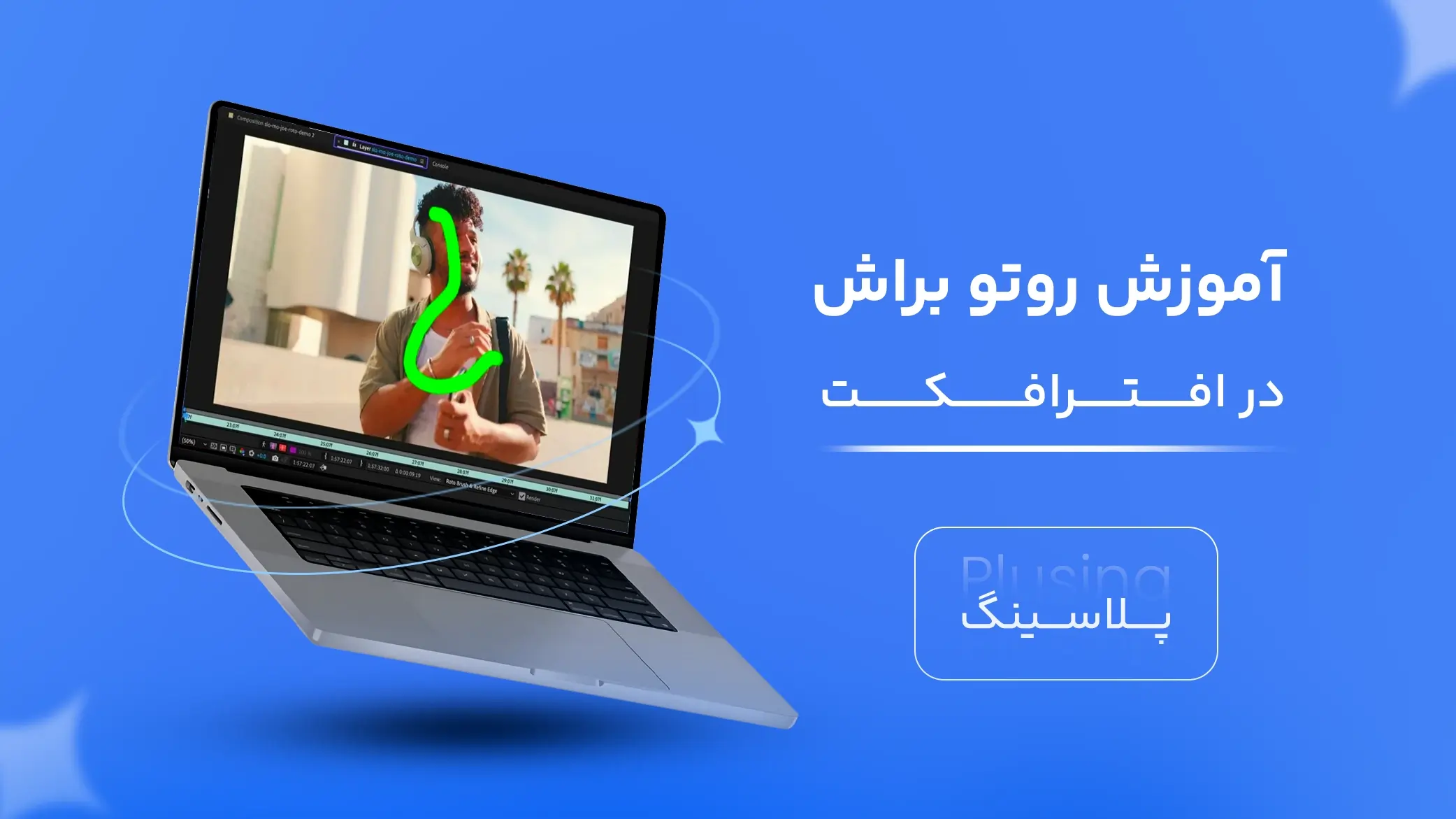




در این ویدیوی آموزشی جامع تولید شده توسط مدرسین پلاسینگ، قصد داریم شما را با قدرتمندترین ابزار جداسازی سوژه در افترافکت آشنا کنیم: Roto Brush. این ابزار هوشمند که توسط ادوبی توسعه یافته، با استفاده از الگوریتم های پیشرفته یادگیری ماشین، تشخیص و جداسازی سوژه از بک گراند را به ساده ترین شکل ممکن انجام می دهد. فرقی نمی کند یک ویرایشگر مبتدی هستید یا یک تدوین گر حرفه ای، با تماشای این ویدیو می توانید در کمترین زمان ممکن، سوژه های خود را با دقت بالا از هر پس زمینه ای جدا کنید و پروژه های ویدیویی خود را به سطح جدیدی از حرفه ای گری برسانید.
در این ویدیو چه یاد می گیرید؟
- آشنایی کامل با ابزار Roto Brushو نحوه عملکرد هوشمند آن در تشخیص سوژه از پس زمینه
- مراحل آماده سازی پروژهو نحوه صحیح ایمپورت ویدیو در افترافکت
- روش صحیح انتخاب سوژه با استفاده از قلم موی هوشمند روتو براش
- بهینه سازی و اصلاح لبه هابا ابزار Refine Edge برای دستیابی به جداسازی دقیق تر
- رفع مشکلات رایجدر فرآیند جداسازی و افزایش دقت انتخاب سوژه
- حذف کامل بک گراندو تبدیل آن به حالت شفاف (Alpha Channel)
- نکات طلایی برای انتخاب ویدیوی مناسبو افزایش کیفیت خروجی نهایی
- خروجی گیری حرفه ایاز سوژه جدا شده برای استفاده در پروژه های مختلف
ابزار Roto Brush چیست و چگونه کار می کند؟
Roto Brush یکی از پیشرفته ترین و کاربردی ترین ابزارهای نرم افزار افترافکت است که به طور ویژه برای جدا کردن سوژه از بک گراند طراحی شده است. این ابزار با استفاده از ترکیبی از الگوریتم های هوش مصنوعی و تکنیک های ردیابی خودکار، قادر است سوژه های متحرک را در فریم های مختلف ویدیو شناسایی کرده و ماسک های دقیقی برای آن ها ایجاد کند. برخلاف روش های سنتی ماسک زنی که نیاز به تنظیم دستی در هر فریم دارند، روتو براش این فرآیند را به طور چشمگیری ساده می کند. شما تنها کافی است در چند فریم کلیدی، سوژه مورد نظر را انتخاب کنید و ابزار به طور خودکار انتخاب را به سایر فریم ها تعمیم می دهد. این ویژگی باعث می شود که حذف بک گراند در افتر افکت به کاری سریع و لذت بخش تبدیل شود، حتی برای ویدیوهایی با سوژه های پیچیده و متحرک. از جمله کاربردهای اصلی این ابزار می توان به ساخت جلوه های ویژه در فیلم سازی، تولید محتوای تبلیغاتی، تدوین کلیپ های اینستاگرامی، ساخت تیزرهای تبلیغاتی و هر پروژه ای که نیاز به جداسازی سوژه از پس زمینه دارد، اشاره کرد. با تسلط بر این ابزار، شما دیگر محدود به استفاده از پرده سبز نخواهید بود و می توانید هر ویدیویی را با هر نوع بک گراندی ویرایش کنید.ویژگی های کلیدی Roto Brush که باید بدانید
روتو براش در افترافکت دارای ویژگی های منحصربه فردی است که آن را به انتخابی ایده آل برای جدا کردن سوژه از بک گراند تبدیل کرده است. در ادامه به مهم ترین این ویژگی ها اشاره می کنیم:شناسایی خودکار سوژه
این ابزار با استفاده از الگوریتم های پیشرفته، سوژه را در هر فریم ویدیویی به طور خودکار شناسایی کرده و ماسک های دقیق ایجاد می کند. این ویژگی باعث می شود که نیازی به تنظیمات دستی برای هر فریم نداشته باشید و فرآیند حذف بک گراند به سرعت انجام شود.مناسب برای سوژه های متحرک
یکی از بزرگترین مزیت های روتو براش، توانایی آن در جداسازی سوژه هایی است که در حال حرکت هستند. این ابزار به خوبی حرکات سوژه را دنبال کرده و ماسک را به صورت خودکار به روزرسانی می کند، بنابراین نیازی به ماسک زنی دستی در هر فریم نخواهید داشت.قابلیت اصلاح لبه ها (Refine Edge)
برای دستیابی به جداسازی دقیق تر، ابزار Refine Edge به شما کمک می کند تا لبه های ماسک را اصلاح کرده و جزئیات ریزی مانند موهای سوژه یا بخش های پیچیده دیگر را با دقت بالایی جدا کنید. این ویژگی برای ویدیوهایی با جزئیات ظریف بسیار حیاتی است.رابط کاربری ساده و کاربرپسند
با وجود قدرت بالای این ابزار، محیط کاربری آن بسیار ساده طراحی شده است. حتی اگر یک کاربر مبتدی هستید، می توانید به راحتی با آموزش روتو براش در افترافکت آشنا شده و از آن استفاده کنید. دقت بالا همراه با سادگی، این ابزار را به گزینه ای ایده آل برای تمام سطوح مهارت تبدیل کرده است.مراحل گام به گام استفاده از Roto Brush برای جداسازی سوژه
در این بخش، به طور کامل و عملی آموزش روتو براش در افترافکت را ارائه می دهیم. این مراحل را به دقت دنبال کنید تا بتوانید به راحتی سوژه خود را از بک گراند جدا کنید.مرحله اول: آماده سازی پروژه در افترافکت
پیش از هر چیزی، باید پروژه خود را در افترافکت آماده کنید:- نرم افزار Adobe After Effects را اجرا کرده و یک پروژه جدید ایجاد کنید.
- فایل ویدیویی که قصد دارید سوژه آن را جدا کنید، با استفاده از گزینه File > Import > Fileبه پروژه اضافه کنید.
- فایل ویدیویی را از پنجره Project به پنل Timeline بکشید و روی آن کلیک کنید تا لایه ویدیویی انتخاب شود.
مرحله دوم: انتخاب ابزار Roto Brush و شروع به کار
حالا نوبت به استفاده از ابزار اصلی می رسد:- روی لایه ویدیویی در Timelineدوبار کلیک کنید تا در پنجره Layer باز شود.
- از نوار ابزار سمت چپ، ابزار Roto Brushرا انتخاب کنید. آیکون این ابزار شبیه به یک قلم مو با دایره ای دور آن است.
- نشانگر ماوس به شکل قلم مو تغییر می کند و شما آماده انتخاب سوژه هستید.
مرحله سوم: انتخاب سوژه با Roto Brush
حالا باید سوژه مورد نظر را برای ابزار مشخص کنید:- با نگه داشتن دکمه ماوس، روی قسمتی از سوژه که می خواهید جدا کنید، بکشید. یک خط سبز رنگ ظاهر می شود که نشان دهنده انتخاب شماست.
- اگر اشتباهاً بخشی از بک گراند را انتخاب کردید، کلید Alt(در ویندوز) یا Option (در مک) را نگه دارید و روی بخش اضافی بکشید تا از انتخاب حذف شود.
- پس از انتخاب در یک فریم، به فریم بعدی بروید و دقت کنید که ابزار به طور خودکار انتخاب را دنبال کرده است.
مرحله چهارم: اصلاح و بهینه سازی لبه ها
برای دستیابی به جداسازی دقیق تر:- پس از اتمام انتخاب اولیه، به پنل Effect Controlsبروید.
- گزینه Refine Edgeرا پیدا کنید و تنظیمات آن را برای بهبود لبه ها اعمال کنید.
- با استفاده از اسلایدرهای Smoothو Feather می توانید لبه های ماسک را نرم تر و طبیعی تر کنید.
- برای بخش های پیچیده مانند موها، از گزینه Decontaminate Edgeاستفاده کنید تا بهترین نتیجه را دریافت کنید.
مرحله پنجم: حذف بک گراند و خروجی گیری
پس از اطمینان از کیفیت ماسک:- برای حذف بک گراند در افتر افکت، کافیست لایه بک گراند را مخفی کرده یا حذف کنید. سوژه شما با پس زمینه شفاف (Alpha Channel) باقی می ماند.
- برای خروجی گیری نهایی، به File > Export > Add to Render Queueبروید.
- در تنظیمات خروجی، فرمتی که از Alpha Channelپشتیبانی می کند مانند QuickTime با کدک Animation یا PNG Sequence را انتخاب کنید.
- روی Renderکلیک کنید تا ویدیوی نهایی با پس زمینه شفاف ذخیره شود.